
Adobe Express’te hazırlanan davetiyeyi sorunsuz bastırmak için tasarım alanında taşma payını açıp arka planı bu sınırın dışına kadar uzatmak yararlı olur. İndirme aşamasında baskıya uygun PDF formatı, kesim imleri ve CMYK renk profili seçilerek matbaaya giyotin kesime hazır dosya teslim edilebilir.
Ekranda hazırlanan bir davetiyenin kâğıt üzerinde tam planlandığı gibi durması, tasarım panelindeki birkaç küçük ayarın doğru yapılmasına bağlıdır. Adobe Express davetiye baskı sürecinde yaşanan sorunların büyük bir kısmı, ekran sınırları ile matbaa makinelerinin kâğıdı işleme biçimi arasındaki farklardan doğar. Tasarımı matbaaya göndermeden önce doğru ebat, taşma payı ve renk profilini ayarladığında kesim kayması veya soluk baskı gibi sürprizlerle karşılaşma ihtimali oldukça azalır.
Dijital ekranda piksel olarak görünen her çizgi, fiziksel dünyada kâğıt lifleri, nem, baskı boyası ve giyotin bıçaklarıyla buluşur. Bu süreçte tasarım programının sağladığı teknik olanakları matbaanın pratik ihtiyaçlarıyla buluşturmak, hem zaman kaybını önler hem de bütçeni korur. Kendi davetiyeni hazırlarken dikkat edebileceğin temel ayarları ve adım adım baskı hazırlıklarını rahat bir akışla gözden geçirebilirsin.
Adobe Express ile Davetiye Ebadı Nasıl Belirlenir?
Davetiye tasarımına başlamadan önce ilk yapılması gereken şey, kâğıdın fiziksel ölçüsüne ve kullanılacak zarfa karar vermektir. Genellikle yapılan en yaygın hata, tasarımı rastgele bir sosyal medya görseli veya standart belge şablonuyla açıp sonradan matbaanın kâğıt ölçüsüne uydurmaya çalışmaktır. Bu durum, son aşamada oranların bozulmasına, yazıların gereksiz yere basıklaşmasına ya da kenar boşluklarının dengesini kaybetmesine yol açar.
Adobe Express üzerinde yeni bir proje başlatırken hazır sosyal medya boyutları yerine özel boyut alanını seçmek yararlı olur. Özel boyut belirlerken ölçü birimini piksel yerine milimetre veya santimetre olarak işaretlemek işini baştan kolaylaştırır. Zarfını önceden temin ettiysen veya belirli bir model beğendiysen, davetiye kartının zarfın içine rahatça girip çıkabilmesi için her kenardan en az birkaç milimetre daha küçük bir ebat tanımlamayı düşünebilirsin.
Özel ebat belirleme aşamasında şu adımları izleyebilirsin:
- Ölçü birimini milimetreye çevirme: Yeni proje penceresinde sağ kısımdaki birim menüsünden milimetreyi seçerek başla; piksel değerleriyle çalışmak baskıda netlik sorunlarına sebep olabilir.
- Net ebadı girme: Matbaanın senden istediği veya seçtiğin zarfa uygun olan genişlik ve yükseklik değerlerini ilgili kutulara yaz.
- Sayfa yönelimini netleştirme: Tasarımın yatay mı yoksa dikey mi olacağını henüz bu aşamadayken belirle; sonradan yön değiştirmek tüm yerleşimi yeniden kurmanı gerektirir.
- Oran kontrolü yapma: Eğer kare bir davetiye düşünüyorsan, kare formatlı zarfların posta ve kargo koşullarında farklı işlenebileceğini veya özel zarf maliyeti doğurabileceğini göz önünde bulundurabilirsin.
Eğer tasarımı belirli bir aşamaya getirdikten sonra ölçü değiştirmek zorunda kalırsan, Adobe Express arayüzündeki yeniden boyutlandırma özelliğini çalıştırdıktan sonra tüm metin bloklarını, çerçeveleri ve çiçek desenlerini tek tek gözden geçirmen yararlı olur. Çünkü tuval oranı değiştiğinde kenar boşlukları daralabilir, metinler kâğıdın uçlarına fazla yaklaşabilir ve dengeli yerleşim bozulabilir. Tasarıma başlamadan önce matbaayla görüşüp kesin net kâğıt ölçüsünü öğrenmek her zaman en güvenli başlangıçtır.
Taşma Payı ve Güvenli Alan Neden Önemlidir?
Taşma payı, kâğıtlar büyük tabakalar halinde basılıp giyotinle toplu olarak kesilirken oluşabilecek milimetrik sapmaları dengeleyen dış güvenlik bölgesidir. Matbaalarda onlarca hatta yüzlerce kâğıt üst üste yerleştirilerek yüksek basınçlı giyotin bıçaklarıyla kesilir. Kâğıt liflerinin esnemesi, makinenin mekanik toleransı veya operatörün hizalaması sırasında oluşabilecek çok küçük bir kayma bile, taşma payı bırakılmamış bir tasarımın kenarında istenmeyen beyaz çizgilerin kalmasına neden olur.
Adobe Express arayüzünde tasarım yaparken taşma payı ve kenar boşlukları kılavuzlarını görünür hale getirmek bu yüzden sürecin anahtarıdır. Taşma çizgisi, asıl davetiye boyutunun dışına doğru uzanan koruyucu bir tampon alandır. Bu alanın mantığını kavrayabilmek için tuvali üç farklı katman gibi düşünebilirsin: kesim hattı, dış taşma alanı ve iç güvenli alan.
| Alan Türü | Temel Görevi | Yerleştirilmesi Önerilen Öğeler |
|---|---|---|
| Taşma Alanı (Dış Çizgi) | Kesim kaymalarında kenarda beyaz kâğıt boşluğu kalmasını önler | Arka plan renkleri, zemin desenleri, kenara sıfır fotoğraflar |
| Kesim Hattı (Net Ölçü) | Kâğıdın giyotin bıçağıyla ayrılacağı asıl davetiye sınırıdır | Arka plan görselleri bu çizgiyi aşmalı, metinler bu çizgiden uzak tutulmalıdır |
| Güvenli Alan (İç Boşluk) | Bıçağın önemli bilgileri yanlışlıkla kesmesini engeller | İsimler, nikâh tarihi, adres bilgileri, LCV notları ve QR kodlar |
İç güvenli alan, kesim çizgisinin içine doğru bırakılan boşluktur. Bir davetiyede isimlerin, salon adresinin veya tarihin kâğıdın en ucuna kadar dayanması hem estetik olarak sıkışık bir görüntü yaratır hem de giyotin bıçağının milimetrik bir içeri kaymasında harflerin kesilip yok olmasına yol açabilir. Tasarım yaparken metinleri kesim hattından makul bir mesafe içeride toplamak, davetiyeye ferah bir nefes alanı kazandırırken üretim risklerini de ortadan kaldırır.
Arka Plan ve Görseller Taşma Çizgisine Nasıl Hizalanır?
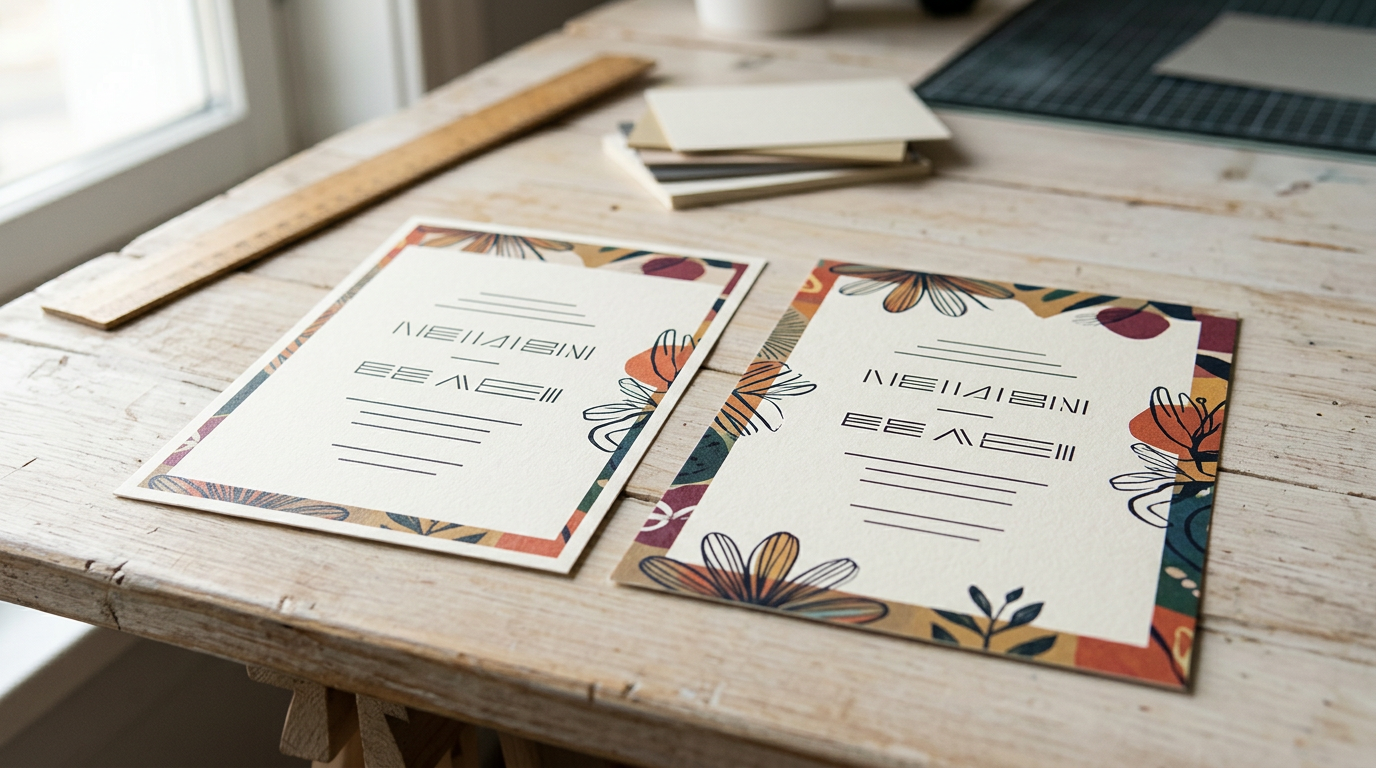
Davetiye baskıya gönderildiğinde karşılaşılan en klasik dosya hatası, indirme ayarlarında kesim imlerini işaretlemek fakat arka plan görselini asıl sayfa sınırında bırakmaktır. Sadece kesim imi kutusunu işaretlemek, yazılımın sihirli bir şekilde görseli dışarıya genişletmesini sağlamaz; arka planı tasarım alanında senin elinle dış kılavuz çizgisine kadar çekmen yararlı olur.
Adobe Express üzerinde arka plan rengi, suluboya lekesi, dokulu zemin veya kenara dayalı bir fotoğraf kullanıyorsan, bu öğeleri net sayfa sınırında durdurmak yerine taşma çizgisine kadar büyütmelisin. Görsel taşma çizgisine kadar uzandığında, giyotin bıçağı birkaç milimetre dışarıdan kesse bile altındaki beyaz kâğıt yüzeyi görünmez; bıçak senin uzattığın zemin rengini kesmiş olur. Bu kural özellikle koyu renkli veya yoğun desenli davetiye tasarımlarında büyük fark yaratır.
Kenarlarda kullanılan çerçeveler ve bordürler ise ayrı bir dikkat gerektirir. Eğer davetiyenin çevresine ince yaldızlı bir çizgi veya geometrik bir çerçeve yerleştirmek istiyorsan, bu çerçeveyi kesim hattına çok yakın konumlandırmaktan kaçınmalısın. Bıçak kâğıdı keserken oluşabilecek ufak bir açı farkında, çerçevenin üst kenarı kalın, alt kenarı ise incecik kalabilir; bu durum kâğıtta belirgin bir asimetri hissi uyandırır. Bu tür çerçeve detaylarını ya iyice güvenli alanın içine çekmek ya da tamamen kenara sıfır şekilde dışarıya taşırmak görsel dengeyi korur.
Davetiyelerde son yıllarda sıkça tercih edilen konum bağlantıları ve dijital formlar için de yerleşim kuralları geçerlidir. Tasarımına davetlilerin yolu kolayca bulabilmesi için bir karekod eklemeyi düşünüyorsan, QR kodlu davetiye rehberi içeriğindeki yerleşim ve kontrast önerilerini inceleyebilirsin. Kodun telefon kameraları tarafından kolayca algılanabilmesi için kâğıdın katlanma yerlerinden, kenar kesim hatlarından uzakta ve yüksek kontrastlı düz bir zemin üzerinde durması önemlidir.
Baskı İçin PDF Dışa Aktarma Ayarları Nasıl Yapılır?
Adobe Express davetiye tasarımı tamamlandığında, sıra çalışmayı matbaanın üretim makinelerine uygun bir formatta bilgisayarına kaydetmeye gelir. Dijital paylaşımlarda kullanılan JPG veya PNG gibi resim formatları, fiziksel baskı makineleri için katman ve çözünürlük bilgisi taşımaz. Bu nedenle profesyonel bir sonuç için dışa aktarma formatının PDF olması yararlı olur.
İndirme panelini açtığında sistem genellikle birkaç farklı seçenek sunar. Burada baskı kalitesine odaklanan PDF modunu seçmelisin. Standart belge PDF’leri dosya boyutunu küçük tutmak adına görselleri sıkıştırır; bu da ekranda pürüzsüz görünen çiçeklerin kâğıt üzerinde bulanık veya pikselleşmiş çıkmasına neden olabilir. Yüksek çözünürlüklü baskı PDF’i ise görsel netliğini olduğu gibi muhafaza eder.
Baskı PDF’i seçildiğinde panelde genellikle kesim imleri ve taşma payı dahil etme seçenekleri belirir. Bu kutuları işaretlediğinde Adobe Express, belgenin dört köşesine ince L biçimli çizgiler yerleştirir. Bu çizgiler matbaa ustasına giyotinin bıçağını tam olarak nereye oturtması gerektiğini gösterir. Taşma payı kutusu açık olduğunda, senin dışarıya doğru uzattığın o arka plan fazlalıkları da dosyanın içine dahil edilir.
Renk formatı tercihi de bu aşamada belirlenir. Baskıya uygun dosya üretirken CMYK renk profili seçeneğini aktif etmek yararlı olur. Eğer kullandığın hesap türü doğrudan CMYK indirmeye izin vermiyorsa, dosyayı yüksek kalitede RGB PDF olarak indirip matbaana durum bilgisini aktarabilirsin. Matbaa operatörleri bu dosyayı kendi yazılımlarında kâğıt türüne uygun profille dönüştürerek işleme alabilir.
Ekranda Görünen Renkler Baskıda Neden Farklı Çıkabilir?
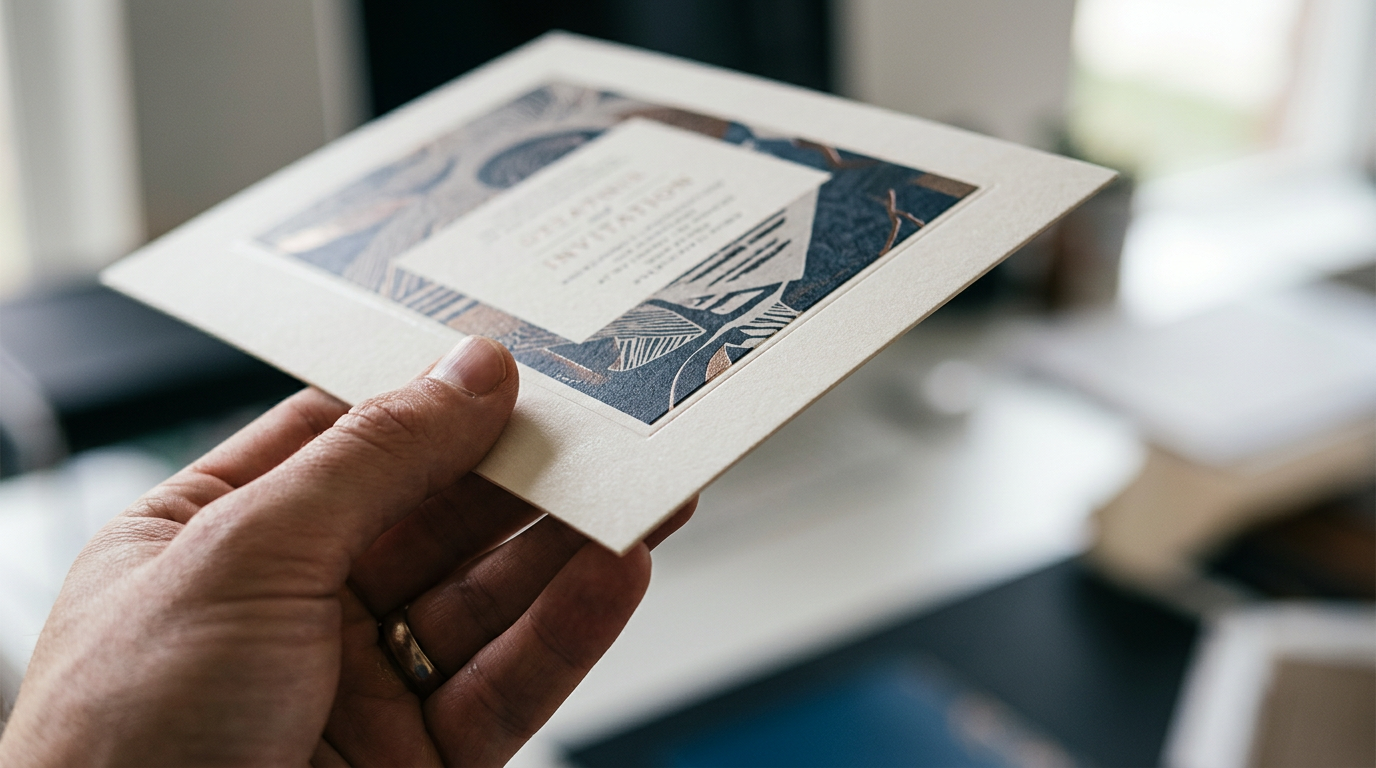
Bilgisayar monitöründe veya cep telefonu ekranında belirgin duran bir zümrüt yeşili ya da sıcak bir kiremit tonu, kâğıt üzerine basıldığında beklenenden daha sakin ve mat görünebilir. Bu bir makine arızası veya tasarım hatası değildir; ışığın fiziksel davranışıyla ilgilidir. Ekranlar arkadan vuran kırmızı, yeşil ve mavi ışıkların karışımıyla renk üretirken, baskı makineleri kâğıt lifleri üzerine mavi, kırmızı, sarı ve siyah mürekkep pigmentlerini bırakır.
Adobe Express baskı ayarları belirlenirken ekran parlaklığının yanıltıcı olabileceğini hesaba katmak faydalı olur. Ekranın kendi iç aydınlatması renkleri her zaman olduğundan daha parlak ve canlı hissettirir. Basılı davetiye ise yalnızca üzerine düşen oda ışığını ya da gün ışığını yansıtır. Üstelik kâğıdın yapısı ve rengi de mürekkebin duruşunu etkileyebilir:
- Krem ve fildişi tonlu kâğıtlar: Kendi hamurunda hafif bir sarılık barındırdığı için tasarımındaki soğuk mavileri veya açık pastel renkleri daha sıcak, bazen de hafif yeşilimsi gösterebilir.
- Dokulu veya pamuklu kâğıtlar: Yüzeyinde mikro girintiler bulunduğu için mürekkebi daha derin emer; bu durum renklerin düz kuşe kâğıtlara göre biraz daha yumuşak ve mat algılanmasına yol açabilir.
- Geniş koyu zeminler: Lacivert veya siyah gibi yoğun zemin renkleri tek parça halinde basıldığında, kâğıdın lif yönüne göre hafif dalgalanmalar veya açık ton farkları sergileyebilir.
Bu algı farklarının önüne geçmenin en pratik yöntemi, yüzlerce adet davetiyeyi doğrudan seri üretime almadan önce matbaadan tek bir adet fiziksel baskı provası istemektir. Baskı provasını gün ışığı alan bir pencere kenarında eline alıp incelediğinde, küçük yazıların okunurluğundan ve renklerin kâğıtla uyumundan emin olabilirsin.
Çift Taraflı veya Katlamalı Tasarımlar Nasıl Düzenlenir?
Davetiyen önlü arkalı basılacaksa veya ortadan ikiye katlanan bir kırım modeline sahipse, tasarımın sayfalarını ayrı ayrı görsel dosyaları olarak değil, aynı proje içinde ardışık sayfalar olarak hazırlamak büyük kolaylık sağlar. Adobe Express içinde projenize ikinci bir sayfa ekleyerek ön kapağı birinci sayfaya, iç veya arka metinleri ise ikinci sayfaya yerleştirebilirsin.
Katlamalı davetiye modellerinde kırım çizgisi adı verilen katlanma hattı özel bir dikkat gerektirir. Karton katlandığında kâğıt lifleri dış kısımdan gerilir, iç kısımdan ise hafifçe sıkışır. Tam bu katlanma noktasına denk gelen bir isim harfi veya adres satırı, kâğıdın ezilmesi nedeniyle okunaksız hale gelebilir. Katlama ekseninin her iki yanına yeterli emniyet boşluğu bırakmak, harflerin kat yerinin arasında kaybolmasını önler.
İki sayfalı çalışmalarda sayfa yönelimlerinin simetrisi de göz ardı edilmemelidir. Ön yüzü dikey tasarlayıp arka yüzü yatay bırakmak, matbaa makinesinin kâğıdı arkalı önlü çevirirken ikinci yüzü ters basmasına sebep olabilir. İki sayfanın da aynı doğrultuda kurgulandığından ve kâğıt çevrildiğinde yazıların baş aşağı dönmeyeceğinden emin olmak yararlı olur. Katlamalı modellerde kapağın açılış yönüne göre iç metinlerin hizalamasını kontrol etmek, üretim sonrasında ters dönmüş sayfalarla karşılaşma ihtimalini ortadan kaldırır.
Baskı Öncesi Son Dosya Kontrolünde Nelere Bakılmalıdır?
Dosyayı indirip matbaaya göndermeden önce ayrılacak beş dakikalık bir kontrol, telafisi zor gecikmelerin önüne geçer. Ekranda her şey eksiksiz görünse bile PDF dosyasını bilgisayarında yüzde yüz ölçekle açıp satır satır gözden geçirmekte büyük fayda vardır. Küçük ekranda fark edilmeyen bir yazım yanlışı, kâğıt basıldıktan sonra çok belirgin hale gelebilir.
Dosyanı üretime teslim etmeden önce şu noktaları sakin bir dikkatle kontrol edebilirsin:
- Metinlerin doğruluğu: Tarih, gün, nikâh saati, salonun açık adresi, aile isimleri ve LCV iletişim numarasını davetiyeyi daha önce görmemiş birine baştan sona okutmak gözden kaçan harf hatalarını yakalar.
- Harf boyutu ve kontrast: Açık renkli zemin üzerine çok açık gri veya incecik yazı tipleri koymak ekranda estetik durabilir fakat baskıda okunması zorlaşabilir; kontrastın yeterince güçlü olduğundan emin olmak yararlıdır.
- Kesim ve güvenlik çizgileri: Önemli metinlerin veya karekodun kenarlara çok fazla yaklaşmadığını, taşma payının ise dışarıya doğru uzandığını son kez doğrulamalısın.
- Sayfa sıralaması ve yönü: Çok sayfalı çalışmalarda kapak ve iç sayfaların birbirini doğru sırayla takip ettiğini gözden geçirmelisin.
Fiziksel kâğıt seçimi, zarf modelleri ve baskı atölyelerindeki işleyiş adımları hakkında daha kapsamlı fikir edinmek istersen düğün davetiyesi bastırma rehberi içeriğimize göz atabilirsin. Sıfırdan tasarım hazırlamak yerine matbaaya tam uyumlu profesyonel tasarımları değerlendirmek istersen düğün davetiyeleri koleksiyonunu inceleyerek farklı kâğıt ve kalıp seçeneklerini keşfedebilirsin.
Adobe Express üzerinde doğru milimetrik ölçüleri tanımlayıp taşma payını açtığında ve dosyayı kesim imleriyle birlikte yüksek kaliteli baskı PDF’i olarak kaydettiğinde hazırlıkların tamamlanmış olur. Dosyayı matbaa operatörüne iletirken taşma payını eklediğini ve renk formatını belirttiğini not düşersen, baskı süreci gereksiz prova tekrarlarına gerek kalmadan pürüzsüz biçimde ilerleyecektir.
Yazı Tipleri ve Okunabilirlik: İnce Karakterlerin Baskı Davranışı
Adobe Express kütüphanesinde yer alan el yazısı veya zarif duran ince serifli yazı tipleri, bilgisayar ekranının parlak ışığında oldukça hoş görünebilir. Ancak ekranda dengeli duran o kıl inceliğindeki çizgiler, kâğıt üzerine basıldığında mürekkebin liflere dağılmasıyla ya da baskı silindirinin basıncıyla beklediğinden daha farklı bir sonuç verebilir. Özellikle koyu renk zemin üzerine beyaz veya açık krem rengiyle yazılmış ince yazılarda, alttaki koyu renk boya hafifçe genleşerek harflerin iç boşluklarını doldurabilir. Bu durum, davetlilerin nikâh saatini, adres tarifini veya LCV tarihini okurken zorlanmasına neden olur.
Tipografi seçiminde okunabilirliği korumak için bazı temel dengeleri gözetmek işini kolaylaştırır:
- Gövde metinlerinde netlik: Çiftlerin isimlerinde kaligrafik ve kıvrımlı fontlar rahatça tercih edilebilir; ancak adres, tarih ve katılım detayları gibi bilgi içeren satırlarda gözü yormayan, sade ve harf aralıkları dengeli fontlar kullanmak daha rahat okunur.
- Kontrast dengesi: Açık gri, pastel pudra veya soluk altın rengi metinleri beyaz kâğıt üzerinde kullanmak ekranda ferah durabilir; fakat fiziksel kâğıtta gözün algılamasını güçleştirebilir. Zemin ile harf rengi arasındaki kontrastın belirgin olmasına dikkat edebilirsin.
- Büyütme testi: Tasarımı ekranda yüzde üç yüz büyütüp bakmak yerine, ekranı davetiye kartının gerçek fiziksel boyutuna denk gelecek şekilde küçülterek birkaç adım geriden incelemek harflerin kâğıtta nasıl duracağına dair gerçekçi bir fikir verir.
Eğer çok ince çizgili bir font kullanmakta kararlıysan, Adobe Express panelinde harf kalınlığını bir kademe artırmayı veya harf aralıklarını (tracking) hafifçe açmayı düşünebilirsin. Harflerin birbirine çok yapışık olmaması, baskı sırasında mürekkebin harf aralarını kapatma riskini azaltır.
Dışarıdan Yüklenen Çiçek ve Monogram Görsellerinde Çözünürlük Kaybını Önleme
Davetiye tasarımına internetten bulduğun suluboya çiçek buketlerini, aile monogramlarını veya hazır çerçeve görsellerini eklemek tasarımını kişiselleştirmenin keyifli bir yoludur. Fakat dışarıdan yüklenen görseller, Adobe Express davetiye baskı hazırlığında çözünürlük problemlerinin en sık yaşandığı alandır. Web sitelerinden veya mesajlaşma uygulamalarından indirilen küçük boyutlu resimler ekranda net gibi dursa bile, kâğıt üzerine basılmak üzere büyütüldüklerinde kenarlarında kırılmalar, bulanıklıklar ve piksellenme dalgaları oluşturur.
Projeye dışarıdan görsel dahil ederken mümkün olduğunca vektörel tabanlı dosyaları (örneğin SVG formatı) veya arka planı şeffaf, yüksek çözünürlüklü PNG dosyalarını tercih etmek yararlı olur. Vektörel çizimler ne kadar büyütülürse büyütülsün keskinliğini kaybetmez; kâğıt üzerinde çizgi netliğini korur. Eğer fotoğraf veya taranmış bir suluboya illüstrasyon yüklüyorsan, görselin orijinal boyutunun davetiyedeki yerleşim alanından daha büyük olduğundan emin olmalısın. Küçük bir çiçeği tuval üzerinde orantısız biçimde çekiştirerek büyütmek baskıda görselin kalitesini doğrudan düşürür.
İnternet tarayıcısından ekran görüntüsü alarak davetiyeye görsel taşımaktan kesinlikle kaçınmalısın. Ekran görüntüleri baskı makineleri için gereken piksel yoğunluğuna sahip değildir. Kendi hazırladığın monogramı veya çizimi eklerken orijinal çizim dosyasını doğrudan panele yüklemek, kâğıt üzerinde tertemiz hatlara sahip bir sonuç almanı sağlar.
Matbaaya Dosya Teslim Ederken İletişim ve Baskı Provası Adımları
Dosyanı PDF formatında indirip taşma payını ve kesim imlerini ekledikten sonra, süreci başarıyla tamamlamak için matbaa ile kurulacak iletişim belirleyicidir. Matbaa çalışanları her gün yüzlerce farklı kaynaktan gelen dosya işler; bu nedenle senin hazırladığın belgenin teknik özelliklerini onlara açık ve sade bir dille özetlemen işleri çok hızlandırır. Tasarım aşamasından baskı onayına kadar tüm sipariş adımlarını derli toplu yönetmek istersen, düğün davetiyesi sipariş süreci adımlarını takip etmek süreç boyunca atılacak adımları önceden görmene yardımcı olabilir.
Dosyanı e-posta veya harici bellek yoluyla teslim ederken şu pratik notları iletmeyi düşünebilirsin:
- Belgenin net kesim ebadını milimetre cinsinden belirtmek ve tasarımın içine taşma payı ile kesim çizgilerinin dahil edildiğini yazılı olarak not düşmek.
- Eğer tasarım çift taraflıysa, PDF içindeki birinci sayfanın ön yüz, ikinci sayfanın ise arka yüz olduğunu teyit etmek.
- Seçilen kâğıdın dokulu, pamuklu, kraft veya kuşe olması durumuna göre renklerin kâğıt üzerindeki emilimini atölye ustasıyla kısaca konuşmak.
Tüm davetiyelerin tek seferde basılıp paketlenmesinden önce tek bir adet deneme baskısı (fiziksel prova) talep etmelisin. Dijital ortamda kontrol edilen hiçbir ekran görüntüsü, kâğıdı eline alıp gün ışığında tuttuğunda hissedeceğin dokunma hissinin ve gözle görülür renk dengesinin yerini tutmaz. Deneme baskısını eline aldığında kâğıdı katlama yerlerinden bükerek yazıların simetrisini, küçük puntolu adres satırlarının okunurluğunu ve kenarlarda beyaz şerit kalıp kalmadığını rahatça test edebilirsin. Bu küçük önlem, davetiyelerinin hayal ettiğin özenle davetlilerine ulaşmasını güvence altına alır.
Hiçbir güncellemeyi kaçırma!
Davetima’yı Google’da Tercih Edilen Kaynak olarak ekleyin; yeni rehberlerimizi ilgili aramalarda daha kolay bulun.
Kişiselleştirilmiş fikirler
Bu rehberi AI’a danışın
Bir platform seçin. Bu yazıya özel hazır soru panoya kopyalanır; açılan sohbete yapıştırıp gönderin.
Hazır soru panoya kopyalanır. Gemini için ardından açma bağlantısını seçin.


