
Microsoft Designer ile hazırlanan davetiyeyi sorunsuz bastırmak, tasarım tuvalini baştan doğru ölçü ve kesim payıyla açmaya bağlıdır. Dijital ekranda hazırlanan çalışmalarda metinleri kenarlardan içeride tutmak ve baskı öncesinde yüksek netlikte dışa aktarmak temel ayrıntıların kaybolmasını önler. Matbaa aşamasında ise fiziksel bir baskı provası veya örnek numune incelemek, ekrandaki renklerin kâğıt üzerindeki yansımasını önceden görmeyi sağlar.
Kendi düğün veya nişan davetiyeni hazırlarken dijital tasarım araçlarını kullanmak hem bütçeni kontrol etmeni hem de içine tamamen sinen bir tarz yakalamanı sağlar. Microsoft destek kaynaklarında açıklandığı üzere Microsoft Designer, Microsoft 365 ekosisteminde yer alan ve DALL-E tabanlı yapay zekâ desteği sunan bir grafik tasarım aracıdır. Bu tür dijital platformlar genellikle ekran odaklı içerikler üretmek için kurgulanır. Davetiyeni ekranda hazırlayıp doğrudan bir baskı merkezine ya da matbaaya gönderdiğinde beklenmedik sürprizlerle karşılaşmaman için dijital tuval ile fiziksel kâğıdın kurallarını baştan bilmende yarar var.
Microsoft Designer ile Davetiye Hazırlarken Boyut Nasıl Belirlenir?
Davetiye tasarımına başlarken verilecek ilk karar, kâğıdın fiziksel ölçüsü ile ekrandaki çalışma alanının piksel değerlerini baştan eşleştirmektir. Microsoft Designer arayüzünü açtığında karşına hazır sosyal medya veya sunum şablonları çıkar. Bu hazır kalıplar yatay ya da dikey oranlarıyla telefon ve bilgisayar ekranlarına göre dengelenmiştir. Ancak fiziksel bir davetiye basılacağı zaman standart zarf ebatları devreye girer. Eğer rastgele bir şablon boyutu seçip çalışmaya başlarsan, matbaa aşamasında tasarımı kâğıda sığdırmak için resmi sündürmek ya da kenarlardan kırpmak gerekebilir.
Dijital bir tasarımın kâğıda aktarılırken net kalması için inç başına düşen nokta sayısı temel alınarak santimetre cinsinden ölçü piksele dönüştürülür. Çoğu kullanıcı bu hesabı yapmadan küçük boyutlu bir kare tuval açar ve tasarım bittiğinde bunu fiziksel bir davetiye boyutuna çekmeye çalışır. Bu durum harflerin bulanıklaşmasına ve kenar çizgilerinin dağılmasına yol açar.
| Davetiye Ebadı (cm) | Hedef Baskı Ölçüsü | Önerilen Tuval Pikseli (Kesim Payı Dahil) | Kullanım Alanı |
|---|---|---|---|
| 10×15 cm | Standart Küçük Kart | 1252 x 1843 px | Nikâh, nişan ve sade duyuru kartları |
| 13×18 cm | Geniş Kart Formatı | 1606 x 2197 px | Zarf içi tek kart veya klasik davetiyeler |
| 14×20 cm | Büyük Boy Davetiye | 1724 x 2433 px | Ayrıntılı program içeren geniş modeller |
Yukarıdaki piksel değerleri, baskı sonrasında yapılacak tıraşlama payını da içine alacak şekilde planlanmıştır. Microsoft Designer içinde “Custom Size” yani özel boyut seçeneğine tıklayarak bu piksel değerlerini en başta girdiğinde, tasarımın oranları kâğıdın fiziksel sınırlarıyla tam olarak örtüşür. Böylece davetiyeni baskıya verdiğinde herhangi bir kenar kırpılmasıyla veya basık görünen yazı tipleriyle uğraşmak zorunda kalmazsın.
Kesim Payı ve Emniyet Alanı Tasarımda Nasıl Bırakılır?
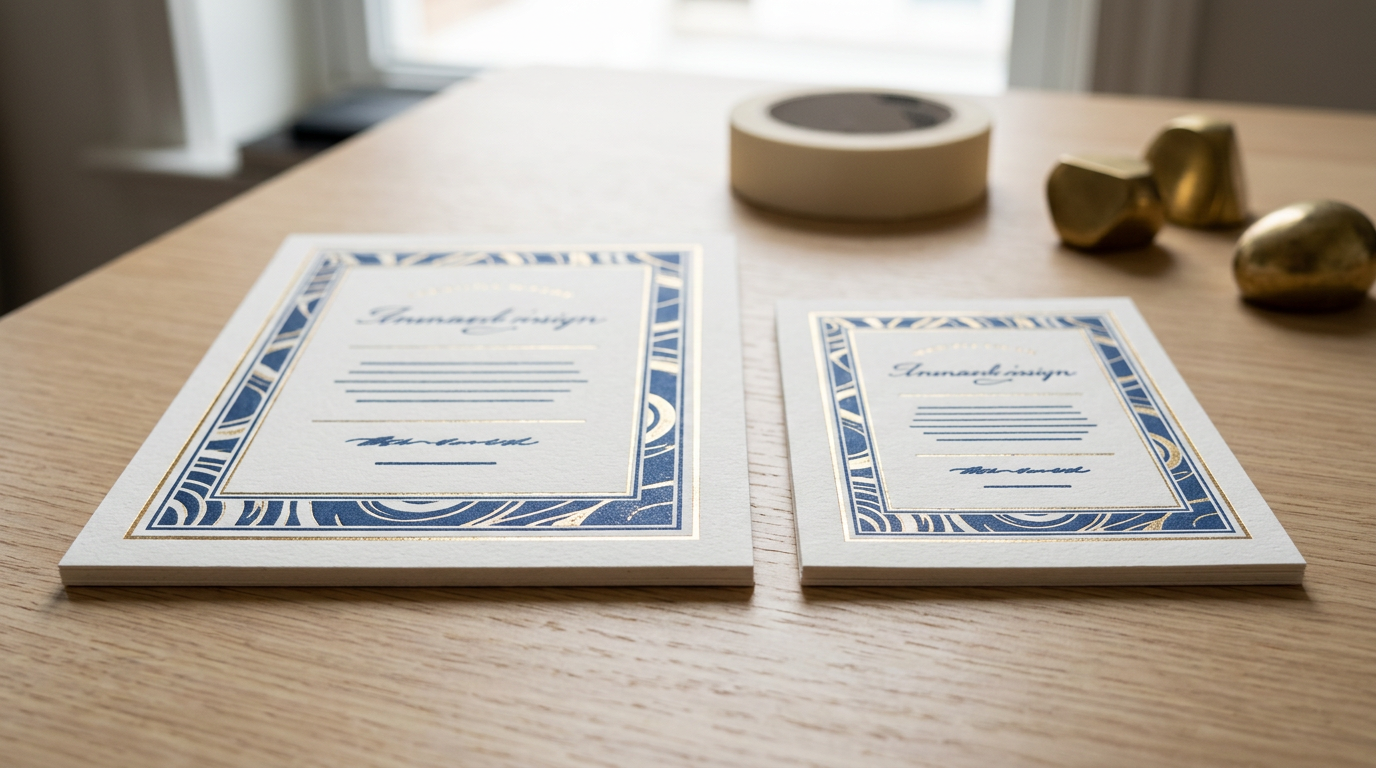
Matbaalarda davetiyeler yüzlerce tabaka halinde basılır ve giyotin adı verilen büyük kesim bıçaklarıyla tek tek ayrılır. Bu işlem hassas olsa da bıçağın mekanik hareketinde bir veya iki milimetrelik küçük oynamalar yaşanabilir. Eğer tasarımının arka planı tam kâğıt sınırında biterse, bıçak hafif dışarıdan geçtiğinde kartın kenarında ince, istenmeyen beyaz bir çizgi kalabilir. Benzer şekilde metinler kenara çok yakın yerleştirildiyse, bıçak hafif içeriden girdiğinde harflerin bir kısmını kesebilir.
Microsoft Designer içinde profesyonel masaüstü yayıncılık programlarındaki gibi tek tıkla taşma payı çizgisi ekleme özelliği bulunmaz. Bu nedenle güvenli alanı tuval üzerinde kendi gözleminle yönetmen yararlı olur:
- Kenar Boşluğu Bırakmak: İsimler, düğün tarihi, başlangıç saati, mekân adı ve açık adres gibi sık kullanılan bilgileri tuvalin dış kenarlarından içeriye doğru yerleştirmelisin. Kenarlarda göz kararı makul bir boşluk bırakmak hem bıçak riskini ortadan kaldırır hem de davetiyenin daha ferah okunmasını sağlar.
- Arka Planı Taşımak: Çiçekli bir zemin, suluboya desen veya renkli bir doku kullanıyorsan, bu görseli tuvalin en dış sınırlarına kadar genişletmelisin. Böylece kesim sırasında kenarlarda beyaz boşluk kalma ihtimali ortadan kalkar.
- Dış Çerçevelerden Uzak Durmak: Tasarımın dört bir yanını saran çok ince çerçeve çizgileri kesim aşamasında risk taşır. Bıçak bir milimetre bile kaysa, çerçevenin üst kısmı daha kalın, alt kısmı daha ince görünebilir ve bu durum kâğıdın yamuk kesildiği izlenimini verir. Çerçeve kullanacaksan kenarlardan belirgin biçimde içeride kalan kompozisyonları seçebilirsin.
Baskı hazırlıklarını yürütürken genel süreç hakkında daha geniş bilgi edinmek istersen, düğün davetiyesi sipariş süreci sayfamızdaki adımları inceleyerek taslağın baskıya geçiş aşamalarını görebilirsin.
Ekranda Görünen Renkler Kâğıtta Neden Farklı Çıkabilir?
Bilgisayar ekranları, tabletler ve akıllı telefonlar ışık yayarak görüntü oluşturur. Bu sistem kırmızı, yeşil ve mavi ışık dalgalarının birleşiminden oluşan RGB renk uzayıdır. Matbaada kâğıda uygulanan boyalar ise ışık üretmez, üzerine düşen ışığı yansıtır. Baskı makinelerinde camgöbeği, macenta, sarı ve siyahtan oluşan boyalar kullanılır ve buna CMYK sistemi denir. Microsoft Designer dijital bir araç olduğu için hazırladığın görseli ekranın canlı ışıklarıyla yani RGB olarak gösterir.
Ekranda gördüğün parlak neon yeşiller, elektrik mavileri veya belirgin fuşya tonları boya ile kâğıt üzerine basıldığında bir miktar doygunluk kaybedebilir. Bu durum bir basım hatası değil, boyaların ışığı yansıtma fiziğinin doğal bir sonucudur. Ekranda arka plandan gelen aydınlatma renkleri olduğundan çok daha parlak gösterirken, kâğıt yüzeyi mürekkebi içine çeker ve daha sakin bir ton üretir.
Özellikle altın sarısı, sim veya metalik yaldız efekti içeren tasarımlarda bu ayrıntı daha da belirginleşir. Microsoft Designer kütüphanesindeki bir altın dokusu ekranda parıldayan bir mücevher gibi görünebilir. Fakat standart ofset veya dijital baskı makineleri bu görseli düz hardal sarısı ve kahverengi tonlarının karışımı olarak kâğıda aktarır. Gerçek bir parlaklık veya metalik parlaklık istiyorsan, matbaandan sıcak yaldız baskı gibi özel uygulamalar talep etmen yararlı olur.
Renklerin kâğıt üzerindeki karşılığını tam olarak kestirebilmek için baskı öncesinde matbaadan fiziksel bir kâğıt numunesi veya tek adetlik prova baskı istemek faydalı bir adımdır. Dokulu bir kâğıt ile pürüzsüz bir kartonun boyayı emme oranı farklı olacağından, aynı renk tonu iki kâğıtta tamamen farklı hissedilebilir. Prova baskı eline ulaştığında renkleri gün ışığında kontrol ederek gerekirse tasarımındaki renklerin koyuluğunu Designer üzerinden hafifçe açabilir ya da koyulaştırabilirsin.
Yapay Zekâ Görselleri ve Yazı Tipleri Baskıda Bozulur mu?
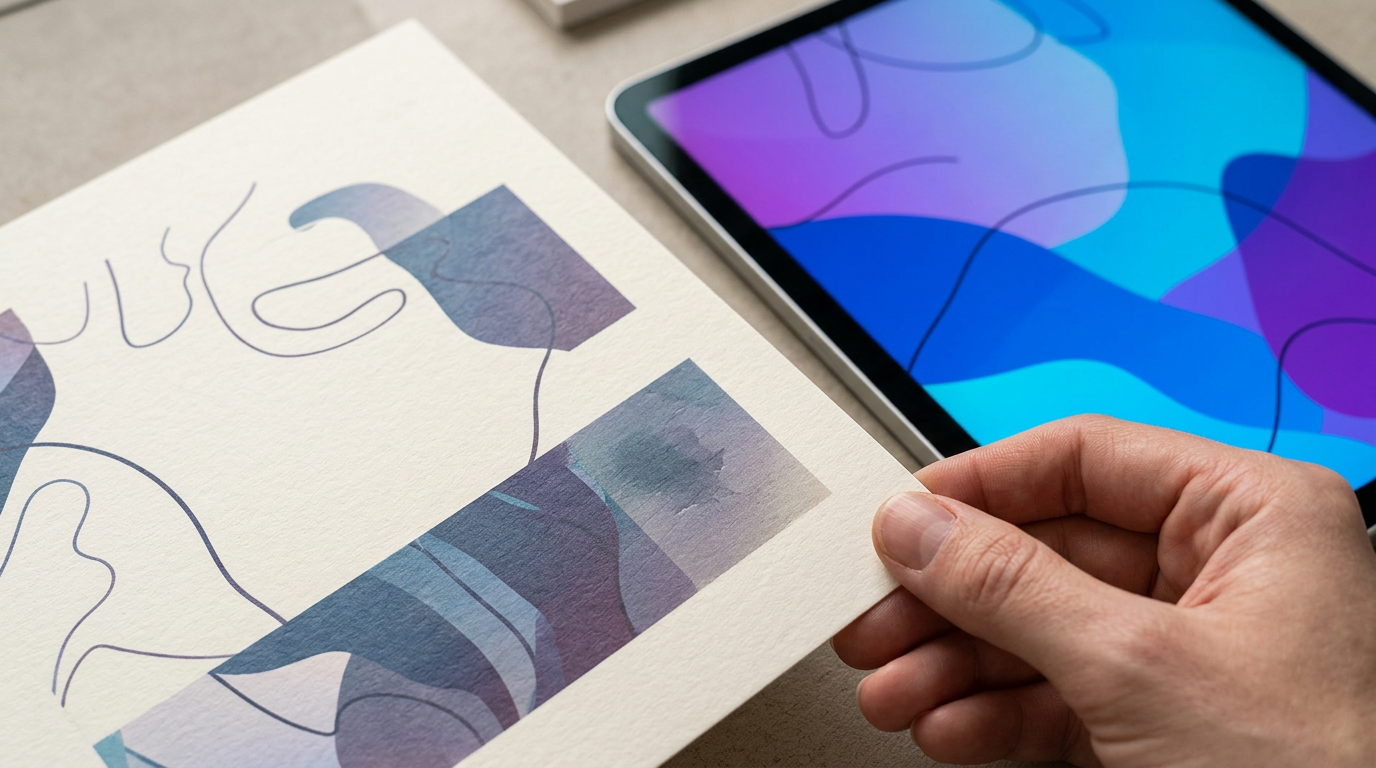
Microsoft Designer’ın öne çıkan yönlerinden biri, metin kutusuna yazılan istemler sayesinde yapay zekâ desteğiyle özgün desenler ve süslemeler oluşturabilmesidir. Davetiyene ekleyeceğin bir zeytin dalı, suluboya çiçek buketi veya özel bir arka plan motifi bu yolla saniyeler içinde üretilebilir. Ancak bu görseller vektörel çizgilerden değil, piksel bloklarından meydana gelir. Küçük boyutlu üretilmiş bir yapay zekâ görselini tutup köşelerinden çekerek davetiyenin tamamına yaymaya çalışırsan, baskıda kenarlarda grenleşme ve bulanıklaşma ortaya çıkabilir.
Davetiye Baskı Dosyası İndirilirken Hangi Adımlar İzlenir?
Microsoft Designer üzerinde çalışmanı bitirdiğinde, sağ üst köşedeki indirme adımı dosyanın matbaaya nasıl ulaşacağını belirler. Dijital ortamda sadece mesajlaşma uygulamalarıyla davetiye göndereceksen sıkıştırılmış bir resim formatı yeterli olabilir. Ancak kâğıda basılacak bir dosyada harflerin kenar keskinliğini ve tasarımın çözünürlüğünü korumak için doğru formatı seçmek yararlı olur.
İndirme işlemi sırasında dikkat edilmesi gereken basamaklar şunlardır:
- Format Seçimi: Açılır listeden belge bütünlüğünü ve font netliğini en iyi koruyan PDF seçeneğini değerlendirebilirsin. Matbaanın özel bir tercihi varsa veya görsel dosyası isteniyorsa yüksek kaliteli ve kayıpsız PNG formatı da bir alternatif olabilir. Standart sıkıştırma uygulayan JPEG dosyaları harflerin çevresinde piksellenme oluşturabileceği için ilk tercih olmamalıdır.
- Sayfa Düzeni ve Yönü: Davetiyen tek bir kartın ön ve arka yüzünden oluşuyorsa, bu iki yüzü Microsoft Designer içinde iki ayrı sayfa olarak tasarlamalısın. Ön yüzün dikey, arka yüzün yatay olması gibi yön uyumsuzlukları matbaada sayfaların birbirine ters basılmasına yol açabilir. İki sayfanın da aynı ölçüde ve aynı yönde olduğundan emin olmalısın.
- Büyük Ekranda Kontrol: İndirdiğin PDF veya PNG dosyasını telefon yerine bilgisayar ekranında açarak yüzde yüz yakınlaştırmayla son bir kez baştan sona incelemelisin. Harflerin kenarlarında kırılma var mı, eklediğin logonun veya desenin kenarlarında pürüz bulunuyor mu gibi noktaları bu aşamada rahatça görebilirsin.
Fiziksel baskı için hazırlanan dosyanın teslim süreçleri ve üretim ayrıntıları hakkında daha fazla bilgiye ulaşmak için düğün davetiyesi bastırma rehberi içeriğimizdeki adımları da inceleyebilirsin.
Baskı Öncesi Son Kontrol: Matbaaya Göndermeden Nelere Bakılmalı?
Dosyayı indirip matbaaya göndermeden önceki son aşama, tüm bilgilerin doğruluğunu sakin bir gözle gözden geçirmektir. Baskı makinesi çalışmaya başladıktan sonra fark edilecek tek bir harf hatası bile yüzlerce davetiyenin yeniden basılmasına ve hem bütçe hem de zaman kaybına yol açar. Bu yüzden dosyayı iletmeden önce somut bir kontrol listesi üzerinden ilerlemek işini kolaylaştırır:
- Metin Bilgileri: Gelin ve damat isimlerinin doğru yazılışı, aile isimlerinin dizilimi, tören tarihi, haftanın günü (örneğin pazar günü için yanlışlıkla cumartesi yazılmadığından emin olmak), başlangıç saati ve salonun açık adres bilgisi tek tek okunmalıdır.
- Karekod Doğrulaması: Eğer davetiyene konukların düğün salonuna rahatça ulaşabilmesi için bir harita bağlantısı veya dijital katılım formu karekodu eklediysen, bu kodu telefon kamerasıyla taratarak doğru sayfaya yönlendirip yönlendirmediğini kontrol edebilirsin.
- Kâğıt Türü ve Dokusu: Tasarımını bastıracağın kâğıdın yüzey yapısını matbaacınla konuşmalısın. Pürüzsüz kuşe kâğıtlar renkleri daha parlak yansıtırken, dokulu tual veya kraft kâğıtlar renkleri biraz daha emer ve daha doğal bir ton verir. Tasarımının genel havasına hangi kâğıt dokusunun daha çok yakışacağını örnek kâğıtları eline alarak seçebilirsin.
- Fiziksel Prova: Toplu üretime geçilmeden önce matbaandan gerçek kâğıda basılmış tek bir örnek istemek en güvenli yoldur. Gün ışığında inceleyeceğin bu tek kart, renklerin koyuluğunu, harflerin büyüklüğünü ve eldeki duruşunu açıkça görmeni sağlar.
Hazırladığın tasarımı profesyonel kâğıt ve baskı çözümleriyle tamamlamak veya matbaa sürecinde farklı kart alternatiflerini keşfetmek istersen, düğün davetiyeleri koleksiyonumuzu inceleyerek hazırlıklarını güvenle bir sonraki adıma taşıyabilirsin.
Kendi davetiyeni Microsoft Designer üzerinde hazırlamak, düğün sürecine kişisel bir dokunuş katmanın en keyifli yollarından biridir. Ölçüleri doğru belirlediğinde, kesim payını hesaba katarak metinleri güvenli mesafede tuttuğunda ve dosyanı yüksek kalitede dışa aktardığında ekrandaki çalışman kâğıt üzerinde de aynı özenle hayat bulur. Dosyanı matbaaya teslim etmeden önce güvendiğin bir yakınına metinleri baştan sona okutmak, gözden kaçabilecek küçük bir harf ya da saat hatasını vaktinde yakalamanı sağlar. Ardından kâğıt türünü belirleyip fiziksel bir prova alarak baskı onayını gönül rahatlığıyla verebilirsin.
Hiçbir güncellemeyi kaçırma!
Davetima’yı Google’da Tercih Edilen Kaynak olarak ekleyin; yeni rehberlerimizi ilgili aramalarda daha kolay bulun.
Kişiselleştirilmiş fikirler
Bu rehberi AI’a danışın
Bir platform seçin. Bu yazıya özel hazır soru panoya kopyalanır; açılan sohbete yapıştırıp gönderin.
Hazır soru panoya kopyalanır. Gemini için ardından açma bağlantısını seçin.


